📖 Cours – Le simulateur et la remise à niveau
Bac Pro CIEL – Première – E31 – S02
Important
Une idée à la fois. Réponds à la question avant de déplier la réponse.
🎯 À la fin de ce cours, tu sauras
- te repérer dans l'interface du simulateur ;
- calculer le réseau et la plage d'une adresse IP avec son masque ;
- utiliser
ping,ipconfig/ip aet lire une capture de trames.
1. Le simulateur : un réseau pour de faux
🤔 Avant de lire : à ton avis ?
Un technicien veut tester une nouvelle configuration de switch. Il a le réseau de l'entreprise et un simulateur. Où teste-t-il d'abord ? Pourquoi ?
Voir la réponse
Dans le simulateur : une erreur n'y coupe personne, on peut recommencer autant de fois qu'on veut et observer ce qui circule. Quand ça marche, on le refait sur le vrai matériel.
💡 L'idée
Le simulateur réseau est un fichier unique qui fonctionne dans le navigateur, sans Internet. Il reproduit des PC, des serveurs, des switchs, des routeurs, des box, avec des terminaux comme sur le vrai matériel.
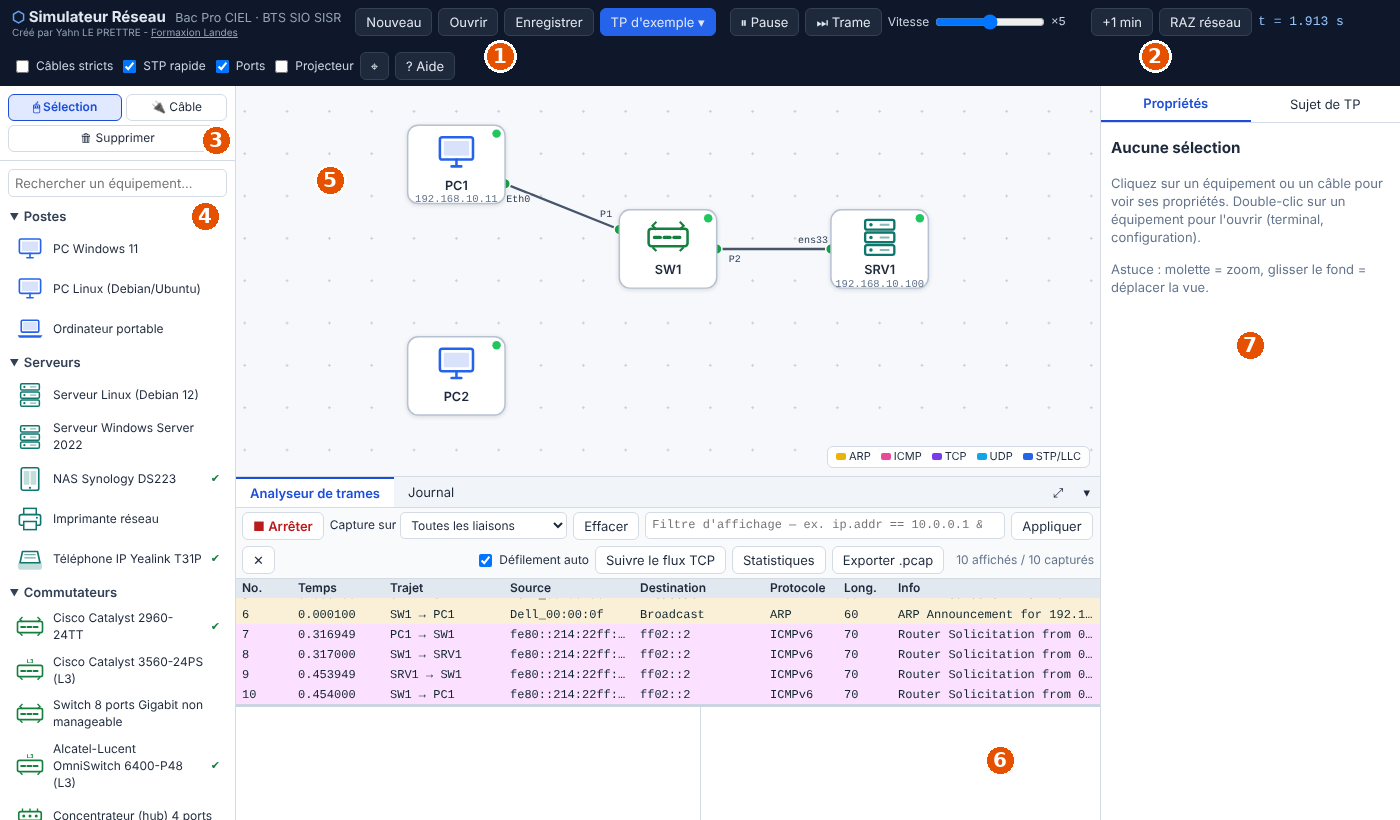
| N° | Zone | À quoi elle sert |
|---|---|---|
| 1 | Ouvrir / Enregistrer | Charger un TP (.json) ; sauvegarder son travail |
| 2 | +1 min / RAZ réseau | Faire passer le temps (DHCP, tables…) ; effacer ce que le réseau a appris |
| 3 | Outils | Sélection (déplacer, ouvrir) ; Câble (relier) ; Supprimer |
| 4 | Palette | Les équipements à glisser sur le schéma |
| 5 | Schéma | Le réseau : équipements et câbles. Double-clic = ouvrir un équipement |
| 6 | Analyseur de trames | Les trames qui circulent (comme Wireshark) |
| 7 | Propriétés | Détails de l'équipement sélectionné (adresses, ports…) |
Tip
Trois gestes à connaître : double-clic sur un équipement = terminal et configuration ; clic sur Câble puis sur deux ports = brancher ; molette = zoomer.
✅ Vérifie que tu as compris
Tu as modifié un réseau, tu as fermé l'onglet : tout est perdu. Comment l'éviter ?
Voir la réponse
Clique sur Enregistrer : un fichier .json est créé. Nomme-le clairement (TP-S02-nom.json) et ouvre-le la fois suivante avec Ouvrir.
2. Remise à niveau : adresse + masque = réseau
🤔 Avant de lire : à ton avis ?
Deux PC ont 192.168.10.11/24 et 192.168.10.200/24. Se voient-ils directement ? Et 192.168.10.11/24 avec 192.168.11.11/24 ?
Voir la réponse
Les deux premiers : oui (même réseau 192.168.10.0/24). Les deux derniers : non, ce sont deux réseaux différents (192.168.10.0 et 192.168.11.0) : il faut un routeur.
💡 L'idée
Le masque dit quelle partie de l'adresse désigne le réseau et quelle partie désigne la machine.
| Notation | Masque | Partie réseau | Partie machine | Nombre d'adresses |
|---|---|---|---|---|
/24 |
255.255.255.0 |
3 premiers nombres | dernier nombre | 256 (254 utilisables) |
/16 |
255.255.0.0 |
2 premiers nombres | 2 derniers | 65 536 |
/8 |
255.0.0.0 |
1er nombre | 3 derniers | ~16 millions |
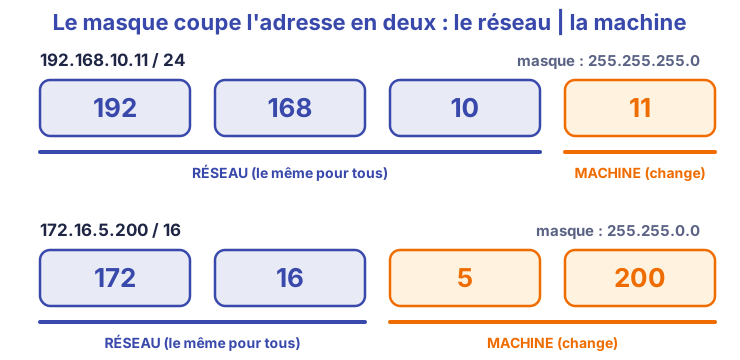
Les trois adresses à retenir d'un réseau 192.168.10.0/24 :
| Adresse | Valeur | Rôle |
|---|---|---|
| Adresse du réseau | 192.168.10.0 |
Le nom du réseau (jamais donnée à une machine) |
| Première / dernière machine | .1 / .254 |
Adresses utilisables |
| Adresse de diffusion (broadcast) | 192.168.10.255 |
Tout le réseau (jamais donnée à une machine) |
✅ Vérifie que tu as compris
Quel est le réseau de 172.16.5.200/16 ? Et son adresse de diffusion ?
Voir la réponse
En /16, les 2 premiers nombres sont le réseau : 172.16.0.0. La diffusion est 172.16.255.255 (tous les bits « machine » à 1).
3. Les commandes essentielles
| Je veux… | Windows | Linux |
|---|---|---|
| Voir mon adresse IP | ipconfig (ipconfig /all) |
ip a |
| Tester une machine | ping 192.168.10.100 |
ping -c 4 192.168.10.100 |
| Voir ma table ARP (voisins) | arp -a |
ip neigh |
| Suivre le chemin | tracert 203.0.113.1 |
traceroute 203.0.113.1 |
| Nom de la machine | hostname |
hostname |
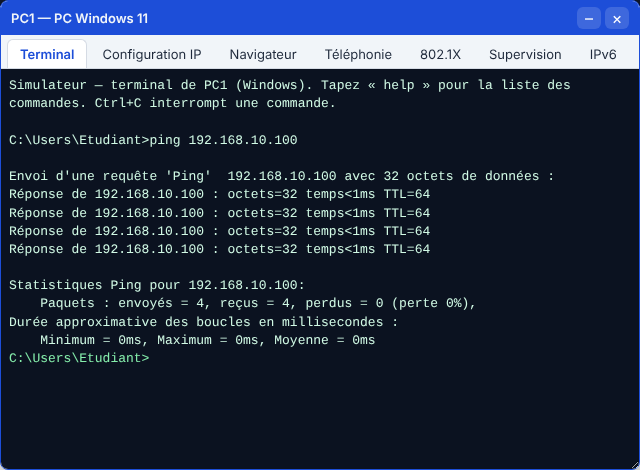
🤔 Avant de lire : à ton avis ?
Quand tu tapes ping vers une machine, qu'est-ce qui circule réellement sur le câble ?
Voir la réponse
Des messages : une demande d'écho (echo request) et une réponse (echo reply). Avant ça, souvent, une question ARP : « qui a l'adresse 192.168.10.100 ? ». On peut les voir dans l'analyseur.
💡 L'idée : regarder les trames
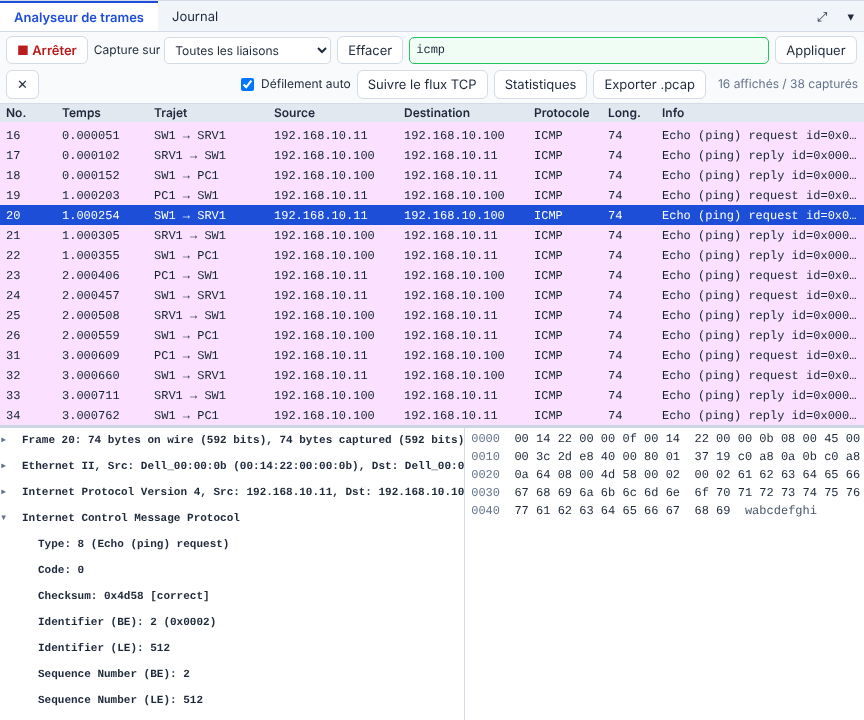
- Haut : la liste des trames (qui parle à qui, quel protocole).
- Bas gauche : le détail couche par couche (Ethernet, IP, ICMP).
- Bas droite : les octets bruts.
- Le filtre (
icmp,arp…) cache le reste.
Note
Tu peux lire : une demande (request) part de PC1, une réponse (reply) revient. Chaque ligne est un saut (PC1 → SW1, puis SW1 → SRV1).
✅ Vérifie que tu as compris
Combien de trames ICMP vois-tu pour un seul ping (une requête + une réponse) entre PC1 et SRV1 à travers SW1 ? Pourquoi ?
Voir la réponse
Quatre : PC1→SW1, SW1→SRV1 (la demande, deux sauts), puis SRV1→SW1, SW1→PC1 (la réponse, deux sauts). Le switch retransmet chaque trame.
📌 Vocabulaire
| Mot | Définition |
|---|---|
| Masque | Indique la partie réseau d'une adresse IP |
Préfixe (/24) |
Nombre de bits du masque à 1 |
| Adresse de réseau | Première adresse d'un réseau (bits machine à 0) |
| Diffusion | Dernière adresse : « à tout le réseau » |
| ICMP | Protocole du ping |
| Trame | Un paquet de données sur le câble, avec ses en-têtes |
🏁 Retiens l'essentiel
- Le simulateur sert à tester sans risque ; j'enregistre mon travail.
- Adresse + masque = réseau ; deux machines se voient directement si elles sont dans le même réseau.
- Je sais lancer
pinget retrouver les trames dans l'analyseur.
➡️ Suite : le TP.