🛠️ TP – Le DHCP, la box et la passerelle
Bac Pro CIEL – Seconde – E31 – S12 – binôme, on échange les rôles à chaque partie
Note
Mission. Une petite entreprise vient d'installer une box qui distribue les adresses. Tu observes comment les postes reçoivent leur configuration, tu répares un poste qui n'a pas Internet, tu provoques une panne DHCP pour la reconnaître, puis tu règles une vraie box et tu documentes tes réglages.
Temps prévu : 3 h 15. Prérequis : cours S12 lu (§1 à §4).
Binôme : __ / ____
Partie A – Observer le DHCP (≈ 30 min)
- Ouvre le simulateur, puis charge
s12-dhcp-box.json. - Observe le schéma : 4 postes → switch → box → Internet (FAI).
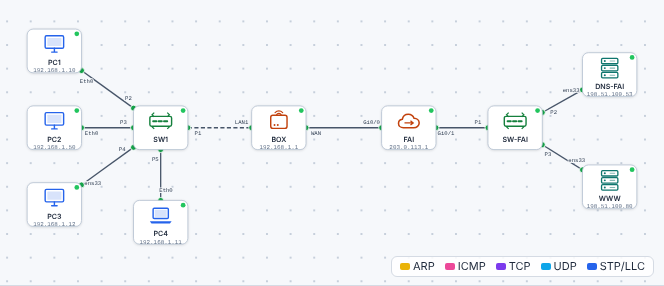
- Sur chaque poste, ouvre le terminal :
ipconfig /all(Windows : PC1, PC2, PC4) ouip apuisip route(Linux : PC3). Complète :
| Poste | DHCP activé ? | Adresse IP | Masque | Passerelle | Serveur DHCP |
|---|---|---|---|---|---|
| PC1 | |||||
| PC2 | |||||
| PC3 (Linux) | (dynamic dans ip a ?) |
– | |||
| PC4 |
✅ Point de contrôle : tu repères un poste différent des autres. Lequel ? Pourquoi ? ____
❓ Pourquoi les adresses reçues par PC1, PC3 et PC4 sont-elles toutes différentes et dans le même réseau ? ____
Aide
La box garde la liste des adresses déjà prêtées et en donne une libre à chaque nouveau poste, dans sa plage DHCP, avec le même masque. Le poste différent a « DHCP activé : Non » : il a été réglé à la main.
🔁 Échange des rôles.
Partie B – Rendre et redemander une adresse (≈ 20 min)
Sur PC1 :
| Étape | Commande | Ce que je constate |
|---|---|---|
| 1 | ipconfig |
Adresse actuelle : |
| 2 | ipconfig /release |
|
| 3 | ipconfig |
Adresse maintenant : |
| 4 | ping 192.168.1.1 (la box) |
Message : |
| 5 | ipconfig /renew |
|
| 6 | ipconfig, puis ping 192.168.1.1 |
✅ Point de contrôle : tu sais dire pourquoi le ping de l'étape 4 échoue. ❓ Explique : pourquoi le message est-il « échec général » ? (Pense à S11.) ____
Aide
PC1 n'a plus d'adresse : il ne peut rien envoyer. Le câble et la box vont très bien : c'est l'adressage qui manque.
Partie C – Le poste qui n'a pas Internet (≈ 40 min)
Le salarié du poste PC2 dit : « Je vois mes collègues, mais je n'ai pas Internet ! » À toi de dépanner.
C1. Constater
| Test depuis PC2 | Résultat |
|---|---|
ping vers PC1 (son adresse relevée en A) |
|
ping 192.168.1.1 (la box) |
|
ping 203.0.113.1 (un serveur sur Internet) |
C2. Chercher la cause
Observe la configuration de PC2 (ipconfig /all) et compare avec PC1.
| Information | PC1 (fonctionne) | PC2 (ne sort pas) |
|---|---|---|
| Adresse IP | ||
| Masque | ||
| Passerelle par défaut | ||
| Serveur DNS |
❓ Cause du problème : ____
Aide
La passerelle de PC2 est vide. Il parle à son réseau (adresse + masque corrects) mais ne sait pas à qui confier les messages pour l'extérieur. (Cours §3.)
C3. Réparer — deux façons
| Méthode | Comment faire | Résultat du ping 203.0.113.1 |
|---|---|---|
| 1. Compléter à la main | Fenêtre de PC2 → Configuration IP → passerelle 192.168.1.1 → valider |
|
| 2. Repasser en automatique | Fenêtre de PC2 → Configuration IP → DHCP coché |
❓ Laquelle est la meilleure en entreprise ? Pourquoi ? ____
Aide
Le DHCP : moins d'erreurs, rien à retenir, et si on change la box, tout suit. On garde la configuration manuelle pour les équipements fixes (serveur, imprimante), avec un plan d'adressage.
✅ Point de contrôle : PC2 reçoit une réponse à ping 203.0.113.1.
🔁 Échange des rôles.
Partie D – Quand le DHCP tombe en panne (≈ 25 min)
- Double-clique sur la BOX : onglet Configuration. Décoche DHCP activé.
- Sur PC4 :
ipconfig /release, puisipconfig /renew, puisipconfig.
| Ce que j'observe sur PC4 | |
|---|---|
| Adresse IP | |
| Masque | |
| Passerelle |
- PC4 peut-il pinguer la box (
192.168.1.1) ? Un site (203.0.113.1) ? ____ - Recoche « DHCP activé » sur la box, refais
ipconfig /renewsur PC4 : que se passe-t-il ?
✅ Point de contrôle : tu sais reconnaître cette panne en 5 secondes. ❓ Complète : « Si un poste affiche une adresse en __, c'est que ________ »
Aide
169.254.x.x → le poste n'a trouvé aucun serveur DHCP (box éteinte, câble débranché, DHCP désactivé).
Note
Remarque simulateur. Si tu changes la plage de la box dans le simulateur, un poste qui fait ipconfig /renew garde souvent son ancienne adresse (il redemande la même). Sur une vraie box, une nouvelle plage s'applique aux nouveaux arrivants ou après la fin des baux.
Partie E – Le plan d'adressage (sur papier, ≈ 15 min)
La box a l'adresse 192.168.1.1. Sa plage DHCP va de .20 à .120. Il faut y ajouter : 1 imprimante, 1 serveur de fichiers (NAS) et 2 bornes Wi-Fi, toutes en adresse fixe.
Remplis le tableau en respectant la règle d'or (aucune adresse fixe dans la plage DHCP) :
| Équipement | Adresse choisie | Dans la plage DHCP ? | Pourquoi ce choix ? |
|---|---|---|---|
| Box (passerelle) | 192.168.1.1 | non | |
| Imprimante | |||
| NAS | |||
| Borne Wi-Fi 1 | |||
| Borne Wi-Fi 2 |
❓ Pourquoi ne pas mettre l'imprimante en .50 ? ____
Partie F – Régler une vraie box (≈ 40 min)
Sur le matériel de TP remis à zéro (box ou routeur de petite structure), avec un PC relié en Ethernet.
Warning
On travaille sur du matériel de TP. On note chaque réglage modifié dans la fiche de configuration : un technicien doit pouvoir revenir en arrière et expliquer ce qu'il a fait.
- Relever l'adresse de la box : c'est la passerelle du PC (
ipconfig). Ouvrir un navigateur à cette adresse. - Se connecter (identifiants d'usine : étiquette sous la box).
- Changer le mot de passe administrateur. Le noter dans la fiche (en classe : dans la fiche seulement, jamais sur la box).
- Régler la plage DHCP : première et dernière adresse demandées par l'enseignant.
- Faire une réservation pour un appareil (ex. imprimante du labo) : même adresse à chaque fois.
- Tester : un autre PC en DHCP → adresse dans la plage ; le poste réservé → l'adresse réservée ; accès à Internet.
- Compléter la fiche, puis la faire valider par l'enseignant.
✅ Point de contrôle : la fiche est remplie et les 3 tests de l'étape 6 sont ✅.
Note
Sans matériel réel, fais les étapes 1, 4 et 6 dans le simulateur (fenêtre de la BOX : adresse, plage, DHCP) et regarde l'enseignant faire les étapes 3 et 5.
🏁 Bilan
Oral (2 min par élève)
- À quoi sert le DHCP ? Raconte la conversation en 4 phrases.
- Un PC affiche
169.254.7.9: que fais-tu ? - Un PC pingue ses collègues mais pas Internet : quelle ligne regardes-tu en premier ?
- Pourquoi change-t-on le mot de passe d'une box ?
Validation formative
| Compétence | Preuve | ✔ |
|---|---|---|
| Lire une configuration DHCP complète | Tableau A | |
Utiliser release / renew |
Tableau B | |
| Diagnostiquer une passerelle manquante | Parties C | |
| Reconnaître une panne DHCP | Partie D | |
| Organiser les adresses d'une box | Partie E | |
| Configurer une box de TP et documenter | Fiche de configuration |
| Mon auto-évaluation | 😟 | 🙂 | 😀 |
|---|---|---|---|
| Je sais expliquer le DHCP avec mes mots | |||
Je sais lire ipconfig /all |
|||
| Je sais trouver pourquoi un poste n'a pas Internet | |||
| Je sais régler une plage DHCP et changer un mot de passe de box |
🔍 Dépannage
| Symptôme | Cause probable | Que faire |
|---|---|---|
Aucune adresse après renew |
DHCP désactivé / box éteinte / câble | Voyants, box, case « DHCP activé » |
169.254.x.x |
Aucun serveur DHCP trouvé | Idem |
| Adresse correcte mais pas Internet | Passerelle vide ou fausse | ipconfig /all, ligne Passerelle |
| Deux postes avec la même adresse | Adresse fixe dans la plage DHCP | Sortir l'adresse fixe de la plage |
| Impossible d'ouvrir la page de la box | Mauvaise adresse, mauvais câble | Utiliser l'adresse de la passerelle du PC |
| Mot de passe de la box inconnu | Changé par un autre groupe | Remise à zéro (bouton reset) avec l'enseignant |
Tip
Passeport d'autonomie : lignes « Configurer le DHCP d'une box » et « Dépanner une panne d'adressage » → vu en guidé ✔.
➡️ Mission en entreprise : demander au tuteur quel équipement distribue les adresses et comment on y accède ; relever la passerelle d'un poste (ipconfig).