🛠️ TP – Installer et sécuriser un Wi-Fi
Bac Pro CIEL – Seconde – E31 – S14 – binôme, on échange les rôles à chaque partie
Note
Mission. Un atelier vient de recevoir une borne Wi-Fi neuve, encore dans sa configuration d'usine (nom générique, aucune sécurité). Tu cartographies les Wi-Fi existants, tu sécurises la borne, tu connectes des appareils, tu mesures la couverture et tu contrôles l'installation avec une grille.
Temps prévu : 3 h 20. Prérequis : cours S14 lu (§1 à §4).
Binôme : __ / ____
Partie A – Cartographier les Wi-Fi de la salle (≈ 35 min)
Avec l'application d'analyse de ton smartphone (WiFiman, Wi-Fi Analyzer, NetSpot…), relève 5 réseaux visibles. (Ne note aucun mot de passe.)
| SSID | Bande (2,4 / 5 GHz) | Canal | Signal (dBm) | Sécurité (WPA2 / WPA3 / ouvert) |
|---|---|---|---|---|
✅ Point de contrôle : tu repères le réseau le plus fort et le plus faible. ❓ Combien de réseaux utilisent le même canal en 2,4 GHz ? Qu'est-ce que ça provoque ? ____ ❓ Y a-t-il un réseau « ouvert » ? Pourquoi est-ce risqué ? ____
Aide
Plusieurs réseaux sur le même canal se partagent la bande : tout le monde ralentit. Un réseau ouvert n'est pas chiffré : n'importe qui peut observer ou se faire passer pour lui.
🔁 Échange des rôles.
Partie B – Sécuriser la borne et connecter les portables (≈ 55 min, simulateur)
- Ouvre le simulateur, puis charge
s14-wifi.json.
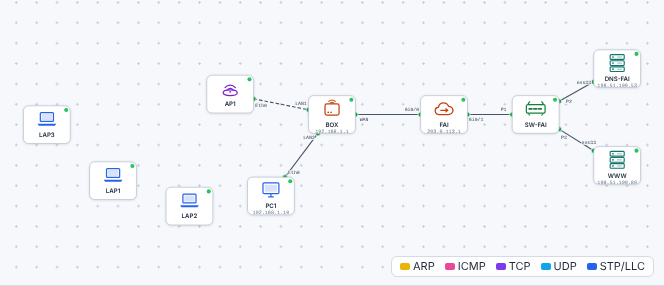
- Constat de départ. Double-clique sur AP1 (la borne) :
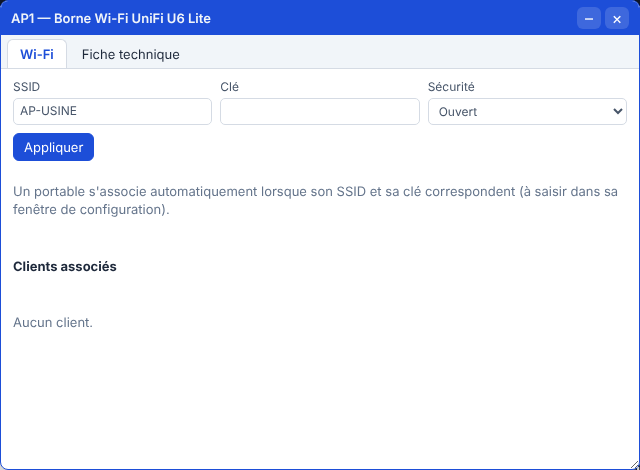
| Réglage de la borne | Valeur actuelle | Verdict (OK / à corriger) |
|---|---|---|
| SSID | ||
| Sécurité | ||
| Clé |
- Sécurise la borne :
- SSID :
ATELIER-CIEL - Sécurité : WPA2
- Clé : ta phrase de passe (≥ 12 caractères) → note-la ici : ________
-
Clique sur Appliquer.
-
Connecte LAP1 et LAP2 : fenêtre du portable → Configuration IP → section Wi-Fi : coche DHCP ; plus bas, SSID + clé (les mêmes que la borne) → Appliquer.
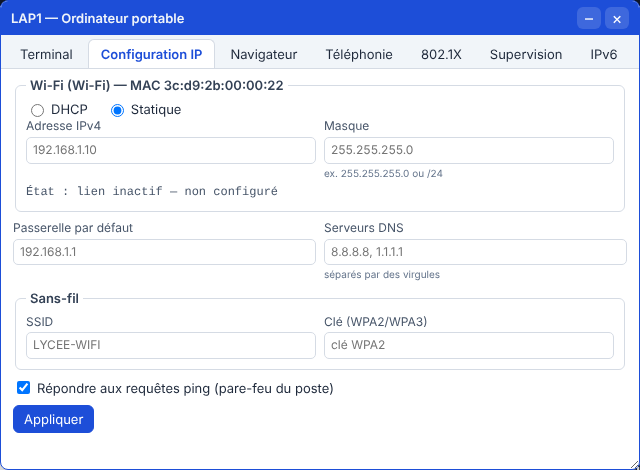
- Vérifie sur chaque portable :
ipconfig
| Portable | Adresse IP Wi-Fi | Passerelle | Associé à la borne ? |
|---|---|---|---|
| LAP1 | |||
| LAP2 |
- Teste :
ping 203.0.113.1(Internet) depuis LAP1, etpingvers le PC1 (filaire) depuis LAP2.
✅ Point de contrôle : les deux portables ont une adresse et joignent Internet et le PC filaire. ❓ Pourquoi les portables en Wi-Fi reçoivent-ils une adresse du même réseau que le PC filaire ? ____
Aide
La borne relie le Wi-Fi au même réseau local que le câble. C'est la box qui distribue les adresses à tous (S12).
B2. Une mauvaise clé
Configure LAP3 avec le bon SSID mais une fausse clé. Observe : ipconfig sur LAP3.
| Observation sur LAP3 | |
|---|---|
| Adresse IP Wi-Fi | |
| État de la carte Wi-Fi |
❓ Pourquoi LAP3 n'a-t-il même pas d'adresse IP ? ____ ❓ À quelle étape du schéma « 3 étapes » (cours §1) l'échec a-t-il lieu ? ____
Aide
Avec une clé fausse, la connexion à la borne échoue (étape 2) : on n'arrive jamais à l'étape 3 (DHCP). Ce n'est pas un problème d'adressage.
- Remets la bonne clé sur LAP3 : il doit obtenir une adresse.
🔁 Échange des rôles.
Partie C – Contrôler une vraie borne (≈ 50 min)
Sur la borne ou la box de TP remise à zéro. Utilise la grille de contrôle : tu règles, tu testes, tu notes.
- Accède à l'interface d'administration (adresse = passerelle du PC, comme en S12).
- Change le mot de passe administrateur.
- Règle SSID, WPA2 (ou WPA3) et clé forte.
- Désactive le WPS.
- Si la borne le permet : crée un réseau invité (SSID
ATELIER-INVITES) isolé du réseau interne. - Connecte ton smartphone au Wi-Fi interne, puis au Wi-Fi invité.
- Teste : accès à Internet (les deux réseaux) ; accès à l'imprimante ou à un PC du réseau interne (seulement depuis l'interne).
✅ Point de contrôle : la grille est complète, tous les tests sont ✅.
Note
Sans matériel réel, fais les étapes de la partie B et complète la grille à partir du simulateur pour ce qui est simulé (SSID, sécurité, clé) ; l'enseignant montre le reste (WPS, invité) sur une borne.
Partie D – Couverture et bons réflexes (≈ 40 min)
D1. Mesurer la couverture
Place la borne au centre de la salle. Mesure le signal (dBm) à 4 endroits :
| Point de mesure | Distance approx. à la borne | Obstacle (mur, armoire…) | Signal (dBm) | Verdict (≥ -67 ?) |
|---|---|---|---|---|
| 1 | ||||
| 2 | ||||
| 3 | ||||
| 4 |
❓ Où est le point faible ? Que proposes-tu (déplacer la borne, ajouter une borne, changer de bande) ? ____
D2. Les bons réflexes
Indique Vrai ou Faux, et corrige si faux :
| Affirmation | V / F | Correction |
|---|---|---|
| « Mon Wi-Fi a une clé : je n'ai pas besoin de changer le mot de passe de la borne » | ||
« Je peux utiliser 12345678 : personne ne le devinera » |
||
| « Pour un Wi-Fi invité, je donne l'accès aux imprimantes de l'entreprise » | ||
| « Le WPS est pratique, je le laisse activé » | ||
| « Une mise à jour de la borne, c'est inutile si ça marche » | ||
| « Je peux tester la clé du voisin juste pour voir » |
🏁 Bilan
Oral (2 min par élève)
- Pourquoi sécuriser un Wi-Fi avec WPA2/WPA3 ?
- Un portable ne se connecte pas : quelles causes possibles, dans l'ordre ?
- À quoi sert un réseau invité ?
| Mon auto-évaluation | 😟 | 🙂 | 😀 |
|---|---|---|---|
| Je sais configurer SSID, WPA2 et une clé forte | |||
| Je sais connecter un portable et un smartphone | |||
| Je sais mesurer le signal et lire des dBm | |||
| Je sais expliquer le réseau invité et le WPS |
🔍 Dépannage
| Symptôme | Cause probable | Que faire |
|---|---|---|
| Le portable ne se connecte pas | Mauvaise clé / mauvais SSID / mauvaise sécurité | Vérifier SSID et clé (majuscules !) |
| Connecté mais pas d'adresse | DHCP en panne | Revoir S12 |
| Connecté, adresse OK, pas Internet | Passerelle / DNS | Revoir S12–S13 |
| Wi-Fi lent | Canal encombré, trop loin, 2,4 GHz saturé | Changer de canal / de bande / de place |
| Impossible de se connecter à l'admin de la borne | Mauvaise adresse ou mot de passe oublié | Bouton reset avec l'enseignant |
Tip
Passeport d'autonomie : lignes « Configurer et sécuriser une borne Wi-Fi » et « Connecter un poste en Wi-Fi » → vu en guidé ✔.
➡️ Mission en entreprise : relever le nom du Wi-Fi de l'entreprise et son type de sécurité (interne / invités). Ne jamais relever les mots de passe.