🛠️ TP – L'adressage : donner une adresse à chaque machine
Bac Pro CIEL – Seconde – E31 – S11 – binôme, on échange les rôles à chaque partie
Note
Mission. Un petit bureau vient d'être câblé : trois postes sont branchés sur un switch, mais aucun n'a d'adresse. Tu établis un plan d'adressage, tu configures les postes, tu prouves avec des pings que tout communique, puis tu retrouves des erreurs laissées par un collègue.
Temps prévu : 3 h 15. Prérequis : cours S11 lu (§1 à §5).
Binôme : __ / ____
Partie A – Les 8 interrupteurs (≈ 25 min)
Pas d'ordinateur : des cartes et du bon sens.
L'enseignant distribue 8 cartes : 128 64 32 16 8 4 2 1. Face visible = interrupteur allumé (le nombre compte), face cachée = éteint (0).
- Pose les cartes dans l'ordre, de gauche à droite. Pour obtenir 11 : quelles cartes retournes-tu face visible ? ____
- Même exercice pour chaque nombre, sans calculatrice :
| Nombre | Cartes visibles | Écriture binaire (8 chiffres) |
|---|---|---|
| 1 | ||
| 12 | ||
| 13 | ||
| 168 | ||
| 255 |
- Ton binôme pose des cartes au hasard : tu lis le nombre. Faites 3 tours chacun.
✅ Point de contrôle : tu sais dire pourquoi un nombre d'une adresse IP ne dépasse jamais 255. ❓ Pourquoi ? ____
Aide
Avec 8 interrupteurs, la valeur maximale est tout allumé : 128 + 64 + 32 + 16 + 8 + 4 + 2 + 1 = 255.
🔁 Échange des rôles.
Partie B – Le plan d'adressage (≈ 20 min)
Avant de toucher à un ordinateur, un technicien écrit son plan. C'est la partie la plus importante de la séance.
Réseau du bureau : 192.168.1.0/24. Équipements : PC1 (Windows), PC2 (Linux), PC3 (portable).
Complète le tableau d'adressage sur papier avant de passer à la suite. Règles :
- pas d'adresse .0 ni .255 (pourquoi ? cours §3) ;
- une adresse différente par machine ;
- toutes dans le même réseau ;
- on garde des numéros simples : .11, .12, .13.
✅ Point de contrôle : l'enseignant valide ton tableau avant que tu ouvres le simulateur.
❓ Explique : pourquoi ne pas mettre 192.168.2.12 pour PC2 ? ____
Aide
Le 3ᵉ nombre serait différent (2 au lieu de 1) : PC2 serait dans un autre réseau et PC1 ne saurait pas lui parler (il n'y a pas de passerelle).
Partie C – Configurer dans le simulateur (≈ 55 min)
- Ouvre le simulateur réseau.
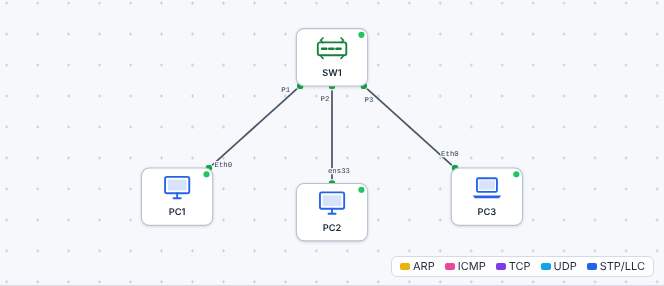
- Charge le fichier
s11-adressage-vierge.json(bouton d'ouverture de fichier). Tu vois 3 postes reliés à un switch : câblage fait, aucune adresse.
C1. Constater que rien ne marche
Sur PC1, ouvre le terminal et tape : ping 192.168.1.12
Message obtenu : ____
❓ Pourquoi ? ____
Aide
PC1 n'a pas d'adresse IP (vérifie avec ipconfig). Il ne peut rien envoyer. Le câblage est bon, mais l'adressage manque.
C2. Configurer les trois postes
Pour chaque poste : double-clic → onglet Configuration IP → adresse, masque (selon ton plan) → valider.
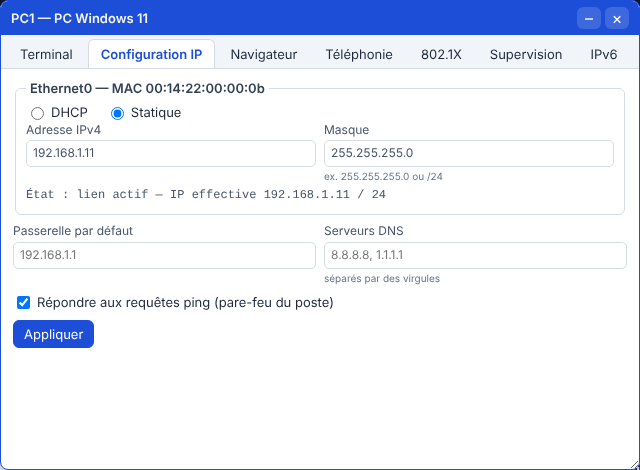
Vérifie ensuite avec ipconfig (ou ip a sur PC2).
C3. Matrice de ping
Remplis avec ✅ (réponse) ou ❌ (échec). Chaque ping est lancé depuis le poste de la ligne vers celui de la colonne.
| Depuis Vers | PC1 | PC2 | PC3 |
|---|---|---|---|
| PC1 | – | ||
| PC2 | – | ||
| PC3 | – |
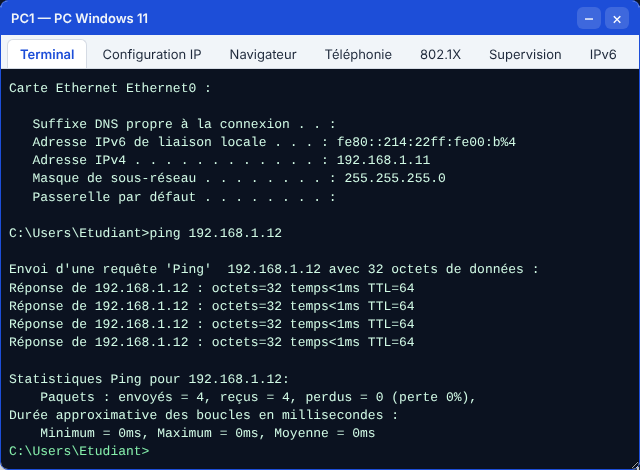
✅ Point de contrôle : les 6 cases sont ✅.
❓ Explique : pourquoi un ping vers soi-même (ping 192.168.1.11 sur PC1) est-il toujours réussi, même sans câble ? ____
Aide
La machine se répond à elle-même sans passer par le câble : cela prouve seulement que sa propre carte réseau est configurée, pas que le réseau marche.
C4. Casser pour comprendre
Change volontairement l'adresse de PC2 en 192.168.2.12, puis relance un ping depuis PC1.
| Ce que j'ai changé | Message obtenu | Ce que ça m'apprend |
|---|---|---|
| PC2 en 192.168.2.12 | ||
| PC2 masque 255.255.255.128 |
Remets ensuite la bonne configuration.
🔁 Échange des rôles.
Partie D – Sur de vrais postes (≈ 40 min)
On reprend le même plan, avec du vrai matériel : 2 ou 3 postes du labo reliés à un switch (sans box, sans Internet).
- Note la configuration actuelle (
ipconfigsous Windows,ip asous Linux) pour pouvoir revenir en arrière : ____ - Passe la carte réseau en adresse fixe, avec les valeurs de ton plan (méthodes : cours §4).
- Pingue le poste du binôme.
| Test | Résultat |
|---|---|
| Mon poste → poste du binôme | |
| Poste du binôme → mon poste |
Warning
Si Windows ne répond pas au ping alors que l'adresse et le câble sont bons : c'est le pare-feu. Il bloque les pings entrants par défaut. Demande à l'enseignant de l'autoriser, ou teste dans l'autre sens. Ce n'est pas une erreur d'adressage.
✅ Point de contrôle : le ping fonctionne dans les deux sens entre deux vrais postes. ❓ Rends le poste dans son état d'origine (adresse automatique). Où as-tu cliqué ? ____
Partie E – La chasse aux erreurs (≈ 35 min)
Un collègue a configuré 4 postes, mais certains ne se joignent pas. Trouve pourquoi.
- Charge
s11-erreurs.json.
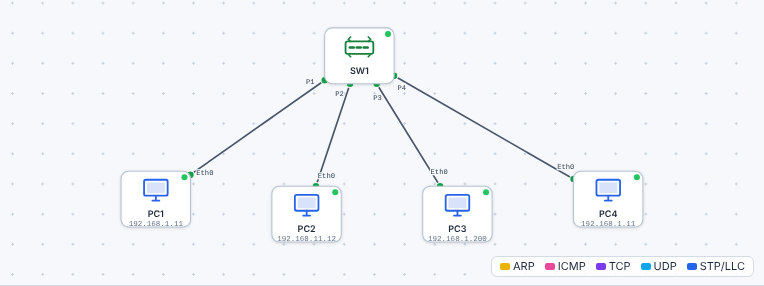
- Sur chaque poste, relève la configuration (
ipconfig) et complète :
| Poste | Adresse IP | Masque | Ping vers PC1 | Diagnostic |
|---|---|---|---|---|
| PC1 | – | (référence) | ||
| PC2 | ||||
| PC3 | ||||
| PC4 |
- Corrige chaque poste. Les adresses correctes à utiliser : .12, .13 et .14 dans
192.168.1.0/24. - Relance les pings : 4 postes qui se joignent tous.
Tip
Méthode : pour chaque poste, pose-toi trois questions dans l'ordre : Est-il dans le même réseau que PC1 ? Son masque est-il le bon ? Son adresse est-elle unique ?
✅ Point de contrôle : tu sais nommer les trois types d'erreur (adresse hors réseau, mauvais masque, doublon) et le message qu'on obtient pour chacun.
Aide – si tu bloques sur un poste
Compare chaque nombre de l'adresse à celle de PC1 : un seul nombre diffère-t-il ? Regarde aussi la dernière ligne : le masque doit être 255.255.255.0 pour tous.
🏁 Bilan
Oral (2 min par élève)
- Pourquoi une adresse IP ne dépasse-t-elle jamais 255 ?
- Donne un exemple d'adresse valide et un d'invalide dans
192.168.1.0/24(et pourquoi). - PC1 ne joint pas PC2 : quelles sont les 3 causes à vérifier ?
- Que veut dire « masque /24 » ?
Validation formative
| Compétence | Preuve | ✔ |
|---|---|---|
| Établir un plan d'adressage cohérent | Tableau validé avant la manip | |
| Configurer 3 postes | Matrice de ping : 6 ✅ | |
| Diagnostiquer 3 erreurs d'adressage | Tableau de la partie E | |
| Expliquer l'adresse et le masque | Bilan oral |
| Mon auto-évaluation | 😟 | 🙂 | 😀 |
|---|---|---|---|
| Je sais lire une adresse IP et un masque /24 | |||
| Je sais configurer une adresse fixe (Windows / Linux / simulateur) | |||
| Je sais prouver qu'un poste communique avec un autre | |||
| Je sais trouver pourquoi un ping échoue |
🔍 Dépannage
| Symptôme | Cause probable | Que faire |
|---|---|---|
| Le ping échoue sur toute la ligne | Câble non branché / port éteint | Revoir S10 : voyants, câbles |
| « échec général » | Autre réseau ou pas d'adresse | Comparer les 3 premiers nombres |
| « Délai d'attente dépassé » | Mauvais masque ou poste muet (pare-feu) | Vérifier le masque, puis le pare-feu |
| Réponses étranges, intermittentes | Doublon d'adresse | Chercher deux postes identiques |
| Le simulateur ne charge pas le fichier | Mauvais fichier | Vérifier que c'est un .json |
Tip
Passeport d'autonomie : lignes « Lire et attribuer une adresse IP » et « Tester une liaison avec ping » → vu en guidé ✔.
➡️ Mission en entreprise : relever l'adresse IP et le masque d'un poste (ipconfig), et repérer si les adresses de l'entreprise commencent par 192.168., 10. ou 172.16 à 172.31.