🛠️ TP – Prendre en main le simulateur
Bac Pro CIEL – Première – E31 – S02 – binôme, on échange les rôles à chaque partie
Note
Mission. Ton entreprise de stage t'a demandé de tester un petit réseau avant de l'installer. Tu vas apprendre à utiliser le simulateur, à brancher et configurer un poste, à tester, puis à regarder les trames. Ensuite, tu combles tes lacunes avec la fiche d'exercices.
Temps prévu : 3 h 10. Prérequis : cours S02 lu (§1 à §3).
Binôme : __ / ____
Partie A – Visite guidée de l'interface (≈ 30 min)
- Ouvre le simulateur.
- Clique sur Ouvrir et choisis
p02-decouverte.json.
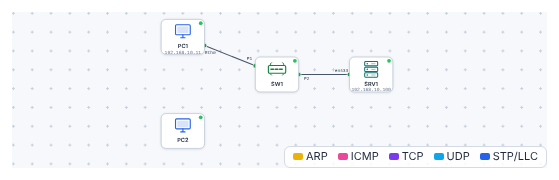
- Réponds en regardant l'écran (cours §1 : tableau des zones) :
| Question | Ta réponse |
|---|---|
| Combien d'équipements vois-tu ? Lesquels ? | |
| Combien de câbles ? | |
Quelle est l'adresse IP de SRV1 ? (clic sur l'équipement, panneau Propriétés) |
|
PC2 est-il relié au switch ? |
|
| Que fait le bouton RAZ réseau ? |
- Double-clique sur
PC1: quels onglets vois-tu ? ____
✅ Point de contrôle : tu sais nommer les 7 zones de l'écran sans regarder le cours.
🔁 Échange des rôles.
Partie B – Brancher et configurer PC2 (≈ 40 min)
B1. Brancher
- Clique sur 🔌 Câble (barre d'outils à gauche).
- Clique sur
PC2, puis sur un port libre deSW1(le simulateur propose les ports disponibles). - Repasse en 🖱 Sélection.
✅ Point de contrôle : un trait relie PC2 à SW1 ; la pastille verte du port est allumée.
B2. Configurer l'adresse
- Double-clique sur
PC2→ onglet Configuration IP.
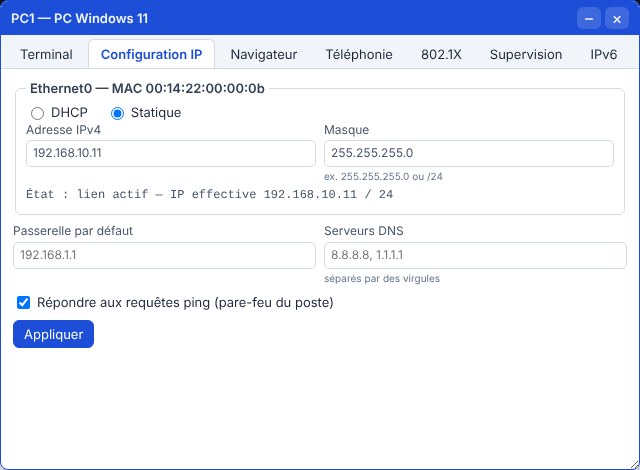
- Choisis Statique, puis saisis :
- Adresse :
192.168.10.12· Masque :255.255.255.0 - Clique sur Appliquer.
B3. Tester
Dans l'onglet Terminal de PC2 :
| Test | Résultat | OK ? |
|---|---|---|
ipconfig : adresse lue |
||
ping 192.168.10.100 (SRV1) |
||
ping 192.168.10.11 (PC1) |
✅ Point de contrôle : les deux ping répondent (4 réponses chacun).
❓ Que se passerait-il si tu mettais 192.168.20.12 à PC2 ? ____
Aide
192.168.20.12/24 est dans le réseau 192.168.20.0/24, pas dans 192.168.10.0/24 : PC2 ne pourrait plus joindre les autres directement (voir cours §2).
🔁 Échange des rôles.
Partie C – Regarder les trames (≈ 30 min)
- Dans l'Analyseur de trames (en bas de l'écran), clique sur Effacer.
- Fais un seul
ping 192.168.10.100depuisPC2. - Tape
icmpdans le Filtre d'affichage, puis Appliquer.
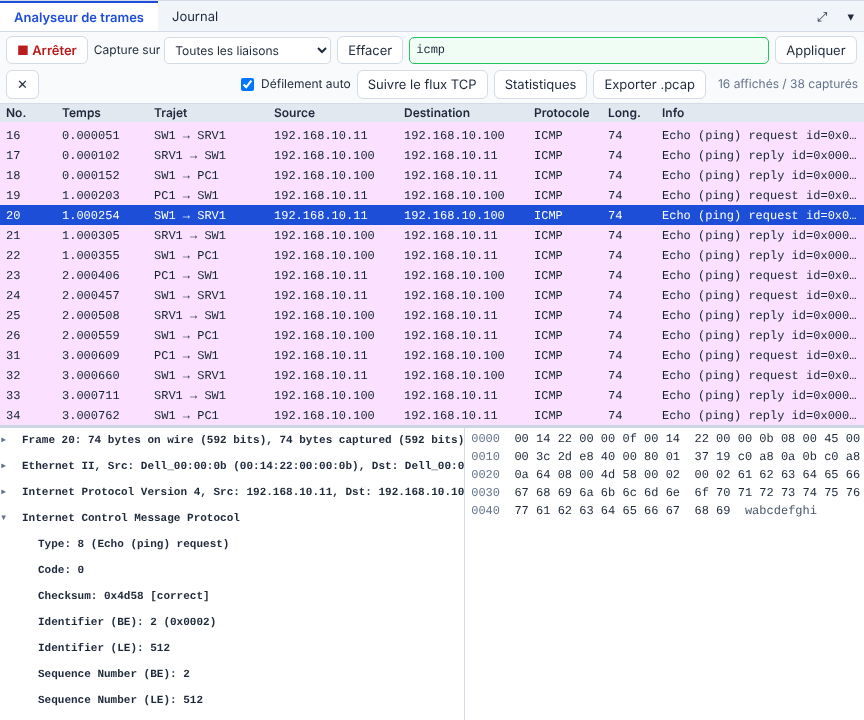
| Question | Ta réponse |
|---|---|
| Combien de trames ICMP vois-tu pour un ping (une requête et une réponse) ? | |
| Quelle est l'adresse source de la première trame ? | |
Quel est le type de la requête (Type: 8) ? Et de la réponse ? |
- Remplace le filtre par
arp: quelles trames vois-tu ? Que demande-t-on ? ____
✅ Point de contrôle : tu sais retrouver la requête et la réponse d'un ping dans la liste.
Aide
Une requête ICMP type 8, une réponse type 0. Avant le premier ping entre deux machines, ARP demande : « Qui a l'adresse 192.168.10.100 ? ». La réponse donne l'adresse MAC. Si tu ne vois pas d'ARP, fais RAZ réseau puis recommence.
🔁 Échange des rôles.
Partie D – Remise à niveau (≈ 55 min, individuelle)
Fais la fiche d'exercices :
- Commence par A ; passe à B si tu réussis ; C si tu veux plus.
- Corrige-toi avec les réponses repliées ; note les exercices ratés.
| Mes exercices | Réussis | À reprendre |
|---|---|---|
| A (1 à 4) | ||
| B (5 à 8) | ||
| C (9 à 12) |
Partie E – Enregistrer (≈ 5 min)
- Clique sur Enregistrer, nomme ton fichier
TP-S02-tonnom.json. - Ferme l'onglet, rouvre le simulateur, Ouvrir ton fichier : ton
PC2est toujours configuré.
✅ Point de contrôle : tu as retrouvé ton travail.
🏁 Bilan
| Mon auto-évaluation | 😟 | 🙂 | 😀 |
|---|---|---|---|
| Je sais ouvrir, brancher, configurer, enregistrer | |||
| Je sais trouver le réseau d'une adresse avec son masque | |||
Je sais lire une capture de ping |
🔍 Dépannage
| Symptôme | Cause probable | Que faire |
|---|---|---|
| Le fichier ne s'ouvre pas | Double-clic sur le fichier | Utiliser Ouvrir dans le simulateur |
| Le câble ne se pose pas | Outil Sélection actif | Cliquer sur 🔌 Câble d'abord |
ping : « délai d'attente dépassé » |
Câble absent ou adresse fausse | Vérifier le câble, le masque, le réseau (192.168.10.x) |
| L'analyseur est vide | Capture arrêtée | Cliquer sur ■ Arrêter puis Démarrer (bouton de capture) |
| Rien ne bouge | Simulation en pause | Bouton ⏸ Pause → ▶ Reprendre |
Tip
Passeport d'autonomie : ligne « Utiliser le simulateur : ouvrir, brancher, configurer, enregistrer » → vu en guidé ✔.
➡️ Mission en entreprise : relever le plan d'adressage du réseau de l'entreprise (ou en demander une copie).