🛠️ TP – Un intranet et un partage de fichiers
Bac Pro CIEL – Première – E31 – S12 – binôme, on échange les rôles à chaque partie
Note
Mission. MécaPro veut un intranet accessible par son nom (intranet.mecapro.local) avec une page d'accueil et un espace Direction, puis un dossier partagé réservé à la Direction. Ta mission : publier les pages (simulateur), prouver que HTTPS protège l'échange, puis créer le partage sur un serveur Linux et y accéder depuis Windows.
Temps prévu : 3 h 40. Prérequis : cours S12 lu, aide-mémoire sous la main.
Binôme : __ / ____
Mise en place (simulateur)
Ouvre le simulateur, puis Ouvre p12-web.json.
| Équipement | Adresse | Rôle |
|---|---|---|
SRV1 |
192.168.10.2 | Serveur : DNS (déjà fait) et web (à faire) |
PC1, PC2 |
192.168.10.51 / .52 | Postes (DNS = SRV1) |
Le DNS connaît déjà intranet.mecapro.local → 192.168.10.2.
Partie A – Constater (≈ 15 min)
Sur PC1 (terminal) :
| Test | Résultat |
|---|---|
ping intranet.mecapro.local |
|
curl http://intranet.mecapro.local |
❓ Le nom est-il résolu ? Le serveur web répond-il ? Que veut dire ce message ? ____
🔁 Échange des rôles.
Partie B – Démarrer le serveur web (≈ 30 min)
- Double-clique
SRV1→ Services → Web (HTTP/HTTPS). - Coche « Serveur web activé (HTTP 80) ».
- Sur
PC1, onglet Navigateur : tapehttp://intranet.mecapro.local→ Aller.
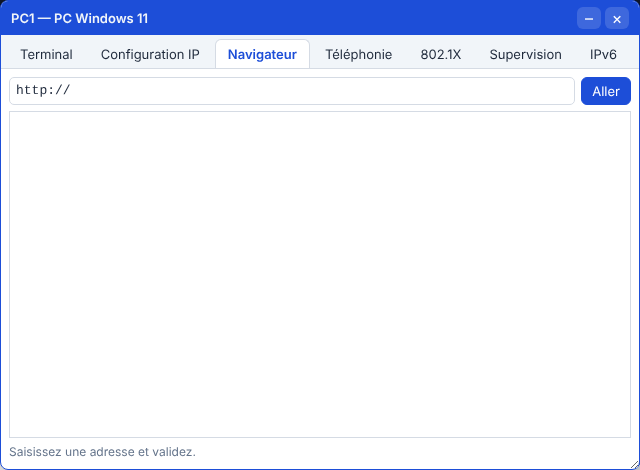
| Question | Ta réponse |
|---|---|
| Que voit-on ? Quel code HTTP (en bas du navigateur) ? | |
curl http://intranet.mecapro.local/absente.html : que dit-il ? |
❓ Quelle différence entre cette réponse et la « Connexion refusée » de la partie A ? ____
✅ Point de contrôle : la page d'accueil par défaut s'affiche, code 200.
Partie C – Écrire l'intranet (≈ 40 min)
C1. La page d'accueil
Sur SRV1, dans l'éditeur (liste de pages → /), remplace le contenu par :
<!DOCTYPE html>
<html><head><meta charset="utf-8"><title>Intranet MécaPro</title></head>
<body>
<h1>Intranet MécaPro</h1>
<p>Bienvenue sur l'intranet de l'atelier.</p>
<ul><li><a href="/direction.html">Espace Direction</a></li></ul>
</body></html>
Clique Enregistrer la page.
C2. L'espace Direction
Dans le champ « nouvelle page », tape /direction.html, ajoute-la, puis colle :
<!DOCTYPE html>
<html><head><meta charset="utf-8"><title>Espace Direction</title></head>
<body>
<h1>Espace Direction</h1>
<p>Documents de la Direction.</p>
</body></html>
Enregistrer la page.
C3. Tester
Depuis PC2 : http://intranet.mecapro.local, clique sur le lien « Espace Direction » (ou tape l'adresse complète).
✅ Point de contrôle : PC2 affiche les deux pages, code 200.
Warning
Cet intranet est en HTTP et sans mot de passe : n'importe qui du réseau lit « l'Espace Direction ». C'est un exemple pour le TP ; en vrai, on protège les pages sensibles.
🔁 Échange des rôles.
Partie D – HTTP contre HTTPS (≈ 30 min)
- Ouvre l'analyseur de trames, Effacer, filtre
http. SurPC1:curl http://intranet.mecapro.local. - Clique la réponse « 200 OK » et déplie Hypertext Transfer Protocol : lis-tu le contenu de la page ?
- Sur
SRV1, coche « HTTPS (443) ». Efface la capture, mets le filtretls, puis surPC1:curl https://intranet.mecapro.local.
| Question | Ta réponse |
|---|---|
| En HTTP : le contenu de la page est-il visible dans la capture ? | |
| En HTTPS : quels messages voit-on avant les « Application Data » ? | |
| Le contenu de la page est-il lisible ? | |
| Quel port est utilisé en HTTP ? en HTTPS ? |
❓ Pourquoi interdit-on la saisie d'un mot de passe sur une page en HTTP ? ____
✅ Point de contrôle : https://intranet.mecapro.local répond (200).
Enregistre ton travail (Enregistrer → TP-S12-tonnom.json).
Partie E – Le partage de fichiers (VM Ubuntu Server, ≈ 60 min)
Note
Le simulateur ne gère pas les partages : tu utilises la VM Ubuntu Server de S10 (IP 192.168.56.10). Connecte-toi en SSH : ssh admin1@192.168.56.10.
E1. Installer et préparer
sudo apt update && sudo apt install -y samba
sudo groupadd direction
sudo groupadd atelier
sudo adduser alice
sudo adduser carl
sudo usermod -aG direction alice
sudo usermod -aG atelier carl
sudo smbpasswd -a alice
sudo smbpasswd -a carl
(Choisis les mots de passe et note-les : ____)
sudo mkdir -p /srv/partage/direction /srv/partage/atelier
sudo chown root:direction /srv/partage/direction
sudo chown root:atelier /srv/partage/atelier
sudo chmod 2770 /srv/partage/direction /srv/partage/atelier
ls -ld /srv/partage/*
| Question | Ta réponse |
|---|---|
Que signifient les droits drwxrws--- ? |
|
Qui peut entrer dans /srv/partage/direction ? |
E2. Déclarer les partages
Ajoute à la fin du fichier :
[direction]
   path = /srv/partage/direction
   valid users = @direction
   read only = no

[atelier]
   path = /srv/partage/atelier
   valid users = @atelier
   read only = no
Puis :
✅ Point de contrôle : testparm ne signale aucune erreur et affiche tes deux partages.
E3. Accéder depuis Windows
Sur ton PC : explorateur de fichiers → barre d'adresse → \\192.168.56.10\direction → identifiant alice + son mot de passe.
| Test | Résultat attendu | Résultat obtenu |
|---|---|---|
alice ouvre \\…\direction, crée un fichier |
Accès autorisé | |
alice ouvre \\…\atelier |
Refusé | |
carl ouvre \\…\atelier, crée un fichier |
Accès autorisé | |
carl ouvre \\…\direction |
Refusé |
Tip
Windows mémorise la connexion : pour tester un autre utilisateur, ferme la session Windows ou tape dans une invite de commandes net use * /delete.
Sur le serveur : ls -l /srv/partage/direction (le fichier d'alice y est) et sudo smbstatus (qui est connecté ?).
❓ Pourquoi donne-t-on les droits à des groupes plutôt qu'à alice directement ? ____
🔁 Échange des rôles.
Partie F – Fiche de synthèse (≈ 20 min, individuel)
| Élément | Valeur |
|---|---|
| Nom de l'intranet / adresse | |
| Pages publiées | |
| HTTPS activé ? Pourquoi ? | |
| Partages créés | |
| Groupes et membres | |
Droits du dossier direction |
|
| Point d'amélioration de sécurité (une idée) |
🏁 Bilan
Oral (2 min par élève)
- Qu'est-ce qui sépare « Connexion refusée » de « 404 » ?
- Que protège HTTPS ? Que ne protège-t-il pas ?
- Pourquoi des groupes pour les droits ?
| Mon auto-évaluation | 😟 | 🙂 | 😀 |
|---|---|---|---|
| J'explique un échange HTTP | |||
| Je publie une page sur un serveur web | |||
| Je distingue HTTP et HTTPS en capture | |||
| Je crée un partage avec groupes et droits |
🔍 Dépannage
| Symptôme | Cause probable | Que faire |
|---|---|---|
| « Connexion refusée » | Service web arrêté | Cocher « Serveur web activé » |
| 404 sur une page | Nom de page différent (/direction.html) |
Vérifier la liste des pages |
| Le nom ne se résout pas | DNS faux ou service DNS arrêté | Voir S11 |
| HTTPS échoue, HTTP marche | HTTPS non activé | Cocher « HTTPS (443) » |
| Windows : « accès refusé » à tort | Mauvais utilisateur mémorisé | net use * /delete, reconnecter |
| Windows : identifiants refusés | Utilisateur Samba non créé | sudo smbpasswd -a nom |
Samba : testparm erreur |
Faute dans smb.conf |
Relire les accolades [ ] et les = |
| Accès OK mais écriture refusée | read only = yes ou droits chmod |
read only = no, chmod 2770 |
Tip
Passeport d'autonomie : ligne « Publier un site web et créer un partage de fichiers avec groupes et droits » → semi-guidé ✔.
➡️ Mission en entreprise : noter où sont stockés les fichiers et comment sont gérés les droits.