🛠️ TP – Configurer un switch administrable neuf
Bac Pro CIEL – Première – E31 – S05 – binôme, on échange les rôles à chaque partie
Note
Mission. Un atelier vient de recevoir un switch Cisco Catalyst 2960 neuf, avec sa configuration d'usine. Il relie trois postes et un serveur. Ta mission : le prendre en main, le nommer, le protéger, décrire ses ports, lui donner une adresse de gestion, l'administrer à distance et sauvegarder.
Temps prévu : 3 h 30. Prérequis : cours S05 lu.
Binôme : __ / ____
Mise en place
- Ouvre le simulateur, puis Ouvre
p05-switch.json.
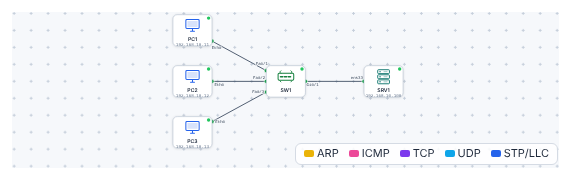
| Équipement | Adresse IP | Branché sur |
|---|---|---|
PC1 (Compta) |
192.168.10.11 | Fa0/1 |
PC2 (Atelier) |
192.168.10.12 | Fa0/2 |
PC3 (Accueil) |
192.168.10.13 | Fa0/3 |
SRV1 (Serveur) |
192.168.10.100 | Gi0/1 |
- Double-clique sur
SW1→ onglet Console (CLI), puis appuie sur Entrée.
Tip
Besoin d'aide ? Tape ? pour la liste des commandes possibles dans le mode courant, ou garde l'aide-mémoire sous la main.
Partie A – Explorer le switch (≈ 30 min)
Tape les commandes suivantes et note ce que tu lis.
| Question | Ta réponse |
|---|---|
| Quel est le modèle ? Quelle version d'IOS ? | |
| Combien de ports Fast Ethernet ? De ports Gigabit ? | |
| Quels ports sont connectés ? | |
| Combien d'adresses MAC dans la table ? Sur quels ports ? | |
| Le switch a-t-il une adresse IP ? |
✅ Point de contrôle : tu retrouves, dans la table MAC, chaque PC sur son port.
Expérience : la table MAC apprend
- Tape
clear mac address-table dynamicpuisshow mac address-table: vide ? - Depuis
PC1, lanceping 192.168.10.100. - Retape
show mac address-table: qui est apparu ? ____
❓ Pourquoi PC2 et PC3 ne sont-ils pas dans la table, alors qu'ils sont branchés ? ____
Aide
Le switch n'apprend une MAC que quand la machine envoie une trame. PC2 et PC3 n'ont encore rien envoyé.
🔁 Échange des rôles.
Partie B – Le nommer et le protéger (≈ 35 min)
Passe en mode configuration et tape :
configure terminal
hostname SW-ATELIER
enable secret Cisco123
banner motd #Acces reserve au personnel#
end
Warning
Cisco123 est un exemple de TP. Choisis ton propre mot de passe (≥ 10 caractères) et note-le : ____
(En entreprise, jamais sur une feuille collée au switch : un coffre de mots de passe.)
Vérifie :
| Test | Résultat |
|---|---|
| Le prompt est maintenant… | |
Tape exit puis enable : que demande le switch ? |
|
show running-config : quelle ligne contient le secret ? Est-il lisible ? |
✅ Point de contrôle : le prompt est SW-ATELIER# et le secret apparaît haché dans la configuration.
❓ Quelle est la différence entre enable secret et enable password ? ____
🔁 Échange des rôles.
Partie C – Décrire et sécuriser les ports (≈ 35 min)
C1. Décrire les ports utilisés
configure terminal
interface fa0/1
 description PC-COMPTA
 exit
interface fa0/2
 description PC-ATELIER
 exit
interface fa0/3
 description PC-ACCUEIL
 exit
interface gi0/1
 description SERVEUR
 exit
end
show interfaces status
✅ Point de contrôle : la colonne Name de show interfaces status affiche les descriptions.
C2. Couper les ports libres
| Question | Réponse |
|---|---|
| Combien de ports sont maintenant disabled ? | |
| Que se passe-t-il si tu branches un PC sur Fa0/10 ? |
❓ Pourquoi est-ce une bonne pratique de sécurité ? ____
🔁 Échange des rôles.
Partie D – Adresse de gestion et SSH (≈ 40 min)
D1. Une adresse pour le switch
configure terminal
interface vlan 1
 ip address 192.168.10.2 255.255.255.0
 no shutdown
 exit
ip default-gateway 192.168.10.1
end
show ip interface brief
Teste depuis PC1 : ping 192.168.10.2.
✅ Point de contrôle : le ping répond (le switch est joignable en tant que machine).
D2. Activer SSH
configure terminal
ip domain-name atelier.local
username admin privilege 15 secret Adm1n!
crypto key generate rsa modulus 1024
ip ssh version 2
line vty 0 4
 transport input ssh
 login local
 end
show ip ssh
Warning
Mot de passe d'exemple : change Adm1n! pour le tien : ____
(1024 bits est la valeur du simulateur ; sur du matériel réel, on utilise 2048.)
Depuis PC1 :
Le client demande Username: (tape admin) puis Password:. Tape ensuite show ip interface brief : tu es sur le switch, à distance.
✅ Point de contrôle : tu obtiens le prompt SW-ATELIER# depuis PC1.
❓ Pourquoi transport input ssh et pas telnet ? ____
🔁 Échange des rôles.
Partie E – Sauvegarder (≈ 15 min)
Avant write memory |
Après |
|---|---|
show startup-config : |
❓ Que se passerait-il, sur un vrai switch, si on coupe le courant avant write memory ? ____
✅ Point de contrôle : show startup-config contient hostname SW-ATELIER.
Enregistre aussi ton travail dans le simulateur (Enregistrer → TP-S05-tonnom.json).
Partie F – Fiche d'identité et contrôle (≈ 30 min, individuel)
- Remplis la fiche d'identité du switch :
| Élément | Valeur |
|---|---|
| Nom | |
| Modèle | |
| Adresse de gestion | |
| Passerelle | |
| Ports utilisés (avec description) | |
| Ports désactivés | |
| Accès à distance | |
| Date de la dernière sauvegarde |
-
Contrôle final (coche) :
-
Le switch s'appelle
SW-ATELIER - Un
enable secretest défini - Les 4 ports utilisés ont une description
- Les ports
Fa0/4àFa0/24sont désactivés -
PC1joint192.168.10.2(ping) - SSH fonctionne depuis
PC1 - La configuration est sauvegardée
🏁 Bilan
Oral (2 min par élève)
- Pourquoi configure-t-on un switch qui marche « tout seul » ?
- Quelle différence entre
running-configetstartup-config? - Pourquoi SSH plutôt que Telnet ?
| Mon auto-évaluation | 😟 | 🙂 | 😀 |
|---|---|---|---|
| Je navigue entre les modes de la console | |||
Je lis l'état du switch avec show |
|||
| Je configure nom, secret, ports | |||
| Je configure SSH et je m'y connecte |
🔍 Dépannage
| Symptôme | Cause probable | Que faire |
|---|---|---|
% Invalid input detected |
Mauvais mode ou faute de frappe | Vérifier le prompt (#, (config)#), utiliser ? |
show refusé en > |
Mode utilisateur | Taper enable |
Pas de ping vers 192.168.10.2 |
interface vlan 1 en shutdown |
interface vlan 1 puis no shutdown |
SSH : Login invalid |
Mauvais nom ou mot de passe | Retaper admin puis le mot de passe (majuscules !) |
crypto key generate refusé |
Pas de ip domain-name / pas de nom de switch |
Faire ip domain-name … d'abord |
Tip
Passeport d'autonomie : ligne « Configurer les bases d'un switch (nom, secret, ports, SSH) » → guidé ✔.
➡️ Mission en entreprise : noter la marque, le nombre de ports et la méthode de connexion d'un switch de l'entreprise.