📖 Cours – Le système d'exploitation et l'installation de Windows
Bac Pro CIEL – Seconde – E31 – S04
Important
Comment utiliser ce cours ? Tu ne le lis pas d'une traite. Tu avances une idée à la fois : tu lis, tu essaies de répondre à la question avant de déplier la réponse, puis tu passes à la suite. Si tu ne sais pas répondre, c'est normal : c'est justement là que tu apprends.
🎯 À la fin de ce cours, tu sauras
- dire à quoi sert un système d'exploitation, avec tes mots ;
- citer dans l'ordre les grandes étapes d'une installation de Windows ;
- expliquer pourquoi l'installation efface le disque ;
- distinguer un compte administrateur d'un compte utilisateur ;
- expliquer ce qu'est un pilote et ce que veut dire un triangle jaune ;
- énumérer ce qu'on vérifie avant de rendre un poste.
1. À quoi sert un système d'exploitation ?
🤔 Avant de lire : à ton avis ?
Tu as un PC avec un processeur, de la mémoire, un disque, un écran, un clavier. Tout est branché, tout est neuf. Tu l'allumes.
Question : que s'affiche-t-il à l'écran, et pourquoi ?
Voir la réponse
Presque rien d'utile : un message du BIOS / UEFI, puis « No operating system found » (aucun système trouvé). Le matériel sait faire des choses (calculer, stocker, afficher), mais personne ne lui dit quoi faire. Il manque le chef d'orchestre : le système d'exploitation.
💡 L'idée
Le système d'exploitation (en anglais operating system, OS) est le logiciel principal de l'ordinateur. Il fait le lien entre les programmes que tu utilises (navigateur, traitement de texte…) et le matériel (processeur, mémoire, disque…).
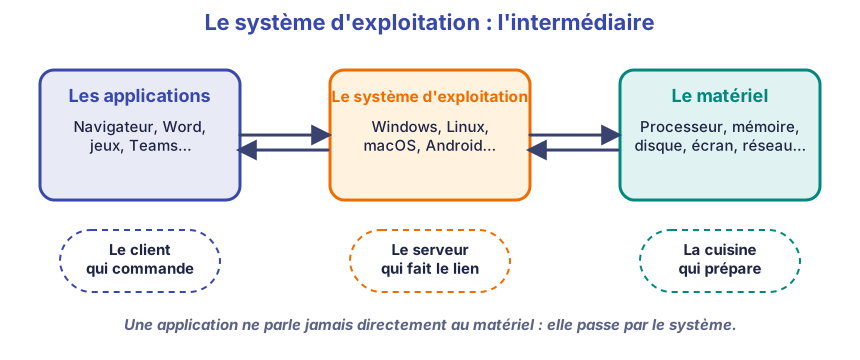
L'analogie du restaurant :
| Au restaurant | Dans l'ordinateur |
|---|---|
| Le client commande un plat | L'application demande « enregistre ce fichier » |
| Le serveur prend la commande, la transmet, rapporte le plat | Le système d'exploitation transmet la demande et rapporte le résultat |
| La cuisine prépare le plat | Le matériel (disque, processeur) fait le travail |
Un client n'entre jamais dans la cuisine. De la même façon, un programme ne parle jamais directement au disque ou à la carte réseau : il passe par le système.
🧠 Retiens
Tip
Un système d'exploitation fait fonctionner le matériel et permet aux programmes de s'en servir. Exemples : Windows, Linux, macOS (ordinateurs), Android, iOS (téléphones).
✅ Vérifie que tu as compris
Q1. Ton téléphone est-il un ordinateur avec un système d'exploitation ?
Réponse
Oui. Il tourne sous Android ou iOS. Mêmes principes : applications au-dessus, système au milieu, matériel (écran tactile, batterie, antenne) en dessous.
Q2. Complète : « Word demande au __ d'enregistrer le fichier sur le ____. »
Réponse
« Word demande au système d'exploitation d'enregistrer le fichier sur le disque (SSD). »
Q3. Explique avec tes mots, à quelqu'un qui n'y connaît rien : « À quoi sert Windows ? » Écris ta phrase ici : ______
2. Avant d'installer : ce qu'il faut préparer
🤔 Avant de lire : à ton avis ?
Pour installer Windows sur un PC vide, il faut apporter Windows d'une façon ou d'une autre. Comment le faire entrer dans la machine, alors que la machine n'a encore aucun système pour lire quoi que ce soit ?
Voir la réponse
On démarre l'ordinateur directement depuis une clé USB (ou un DVD) qui contient un petit programme d'installation. Ce n'est pas le système d'exploitation qui lit la clé : c'est le BIOS / UEFI (le tout premier programme du PC, vu en S03) qui sait démarrer sur un autre support que le disque.
💡 L'idée : trois choses à préparer
| Quoi | Pourquoi | Qui s'en occupe |
|---|---|---|
| Une clé d'installation (ou un fichier ISO) | C'est le « Windows livré dans une boîte » | Fournie / préparée avec l'outil de Microsoft |
| L'ordre de démarrage (BIOS / UEFI) | Le PC doit regarder la clé USB avant le disque | Toi, avec la touche du constructeur (souvent F12, F2, Échap ou Suppr) |
| Une sauvegarde de ce qui compte | L'installation efface le disque (voir plus bas) | Toi, avant de commencer |
Warning
Règle d'or du technicien : on ne touche jamais au disque d'un client sans avoir vérifié qu'il a sauvegardé ses données. Quand tu choisis le disque dans l'installateur, tu décides ce qui est effacé.
🧠 Retiens
Tip
Pour installer : clé prête → ordre de démarrage sur la clé → installateur → sauvegarde faite avant.
✅ Vérifie que tu as compris
Q4. Le PC redémarre et réaffiche son ancien Windows au lieu de l'installateur. Quelle est la cause la plus probable, et que fais-tu ?
Réponse
Le PC démarre toujours sur le disque en premier. On retourne dans le BIOS / UEFI (ou on ouvre le menu de démarrage rapide) pour choisir la clé USB en premier.
Q5. Pourquoi doit-on sauvegarder avant et pas après l'installation ?
Réponse
Parce que l'installateur peut effacer la partition qui contenait les fichiers. Après, il est trop tard (ou très compliqué).
3. Les étapes de l'installation
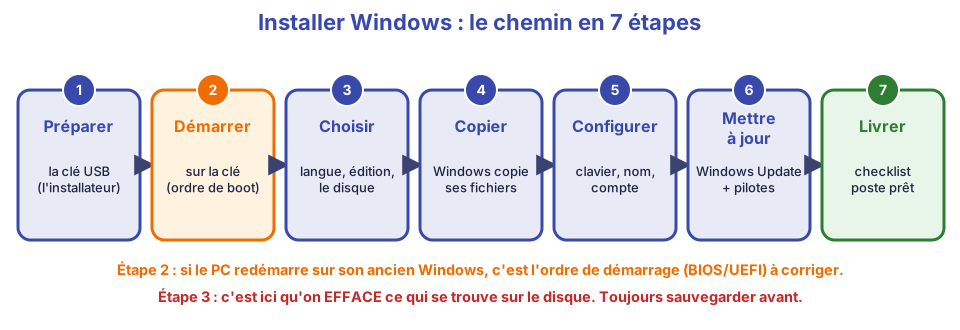
Le film en quelques mots :
- Préparer la clé d'installation.
- Démarrer le PC sur la clé (ordre de démarrage).
- Choisir la langue, le clavier, l'édition (par exemple Pro) et le disque où installer.
- Copier : Windows copie ses fichiers et redémarre plusieurs fois, tout seul. On n'éteint pas le PC. C'est long, c'est normal.
- Configurer : région, clavier, nom du poste, compte utilisateur.
- Mettre à jour : Windows Update, pilotes.
- Livrer : on vérifie tout avec une checklist.
🧩 Le disque et les partitions
Avant d'installer, tu choisis où Windows va s'installer. Un disque se découpe en partitions, un peu comme on cloisonne un grand placard en plusieurs compartiments.
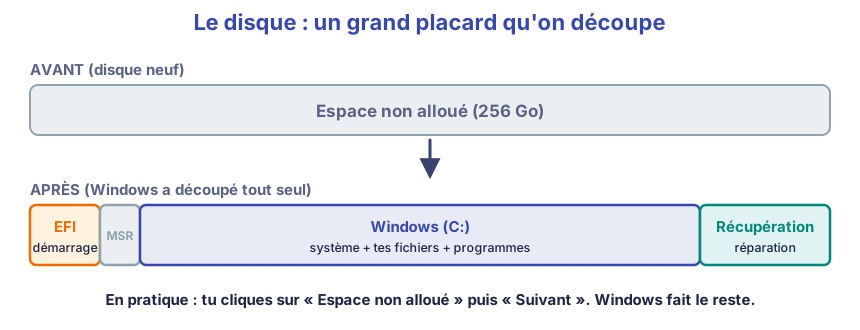
- Sur un disque neuf, l'installateur affiche « Espace non alloué » : tu le sélectionnes et tu cliques sur Suivant. Windows crée ses compartiments tout seul.
- Sur un disque déjà utilisé, tu verras plusieurs partitions. Supprimer une partition = effacer son contenu.
✅ Vérifie que tu as compris
Q6. Pendant la copie des fichiers, l'écran reste noir pendant 2 minutes. Que fais-tu ?
Réponse
Rien. On attend. Couper l'alimentation en pleine installation peut laisser un Windows à moitié installé, à recommencer entièrement. Un technicien patient est un bon technicien.
Q7. Remets dans l'ordre : Copier les fichiers – Démarrer sur la clé – Mettre à jour – Choisir le disque.
Réponse
- Démarrer sur la clé → 2. Choisir le disque → 3. Copier les fichiers → 4. Mettre à jour.
4. Après l'installation : comptes, pilotes, mises à jour
4.1 Les comptes
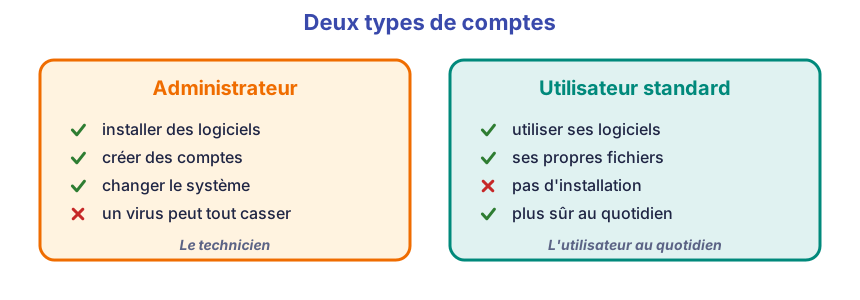
- Le compte administrateur peut tout modifier (installer, supprimer, changer les réglages).
- Le compte standard peut utiliser le poste, mais pas changer le système.
Pourquoi ne pas donner à tout le monde un compte administrateur ? Réfléchis une minute.
Voir la réponse
Parce qu'un virus ou une mauvaise manipulation peut alors tout casser : un programme lancé par un compte administrateur a tous les droits. Avec un compte standard, les dégâts restent limités. C'est le principe du moindre privilège : donner à chacun juste ce dont il a besoin.
Note
Un mot de passe se choisit long (12 caractères et plus), unique, et se note dans un endroit sûr (gestionnaire de mots de passe, ou feuille remise au responsable). Un compte sans mot de passe est une porte ouverte.
4.2 Les pilotes
Un pilote (driver en anglais) est un petit logiciel qui explique au système comment parler à un matériel précis : carte réseau, carte graphique, imprimante…
Analogie : le système d'exploitation parle français ; la carte réseau parle sa propre langue. Le pilote est l'interprète.
Sans pilote, le matériel est vu mais inutilisable (par exemple : pas d'Internet parce que la carte réseau n'est pas reconnue).
Dans Windows, l'outil pour les surveiller est le Gestionnaire de périphériques (clic droit sur le bouton Démarrer → Gestionnaire de périphériques).
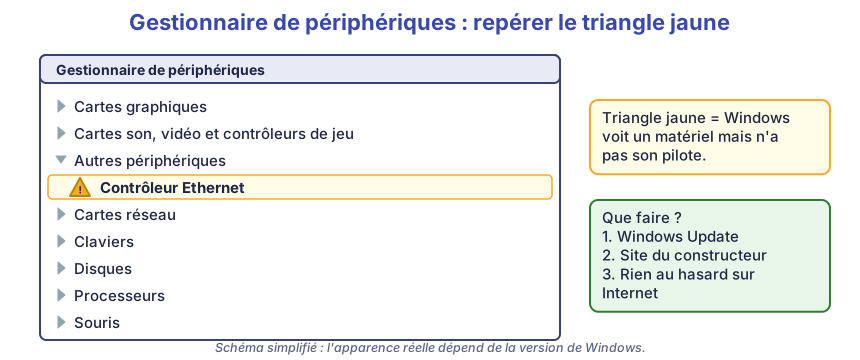
Comment réparer un triangle jaune, dans l'ordre :
- Lancer Windows Update (il trouve souvent le bon pilote).
- Sinon, aller sur le site du constructeur du PC ou du composant, avec le modèle exact.
- Jamais de site « pilote gratuit » trouvé au hasard : c'est une porte d'entrée pour les virus.
4.3 Les mises à jour
Un Windows non mis à jour contient des failles de sécurité connues de tous. Les mises à jour :
- corrigent des failles et des bugs ;
- ajoutent des pilotes et des fonctions ;
- demandent parfois un redémarrage : on le fait.
✅ Vérifie que tu as compris
Q8. Un PC neuf n'a pas Internet après l'installation. Dans le Gestionnaire de périphériques, tu vois « Contrôleur Ethernet » avec un triangle jaune. Explique ce qui se passe, puis dis comment tu pourrais régler le problème sans Internet.
Réponse
Windows voit la carte réseau mais n'a pas son pilote : sans pilote, pas de connexion. Sans Internet, on télécharge le pilote sur un autre ordinateur (site du constructeur, modèle exact), on le met sur une clé USB, puis on l'installe sur le PC. Puis Windows Update pourra faire le reste.
Q9. Un utilisateur te demande « le mot de passe administrateur du poste pour installer un jeu ». Que réponds-tu ?
Réponse
Qu'on ne donne pas l'accès administrateur à un utilisateur standard : c'est le technicien (ou le responsable) qui installe les logiciels autorisés. On explique poliment que c'est pour protéger son poste et ceux de l'entreprise.
5. Connaître sa machine : l'identité du poste
Un technicien doit pouvoir répondre en 30 secondes à : « Quel Windows ? Quel processeur ? Combien de mémoire ? »
| Je veux savoir… | Où le trouver ? |
|---|---|
| La version de Windows | Windows + R, taper winver, Entrée |
| Processeur, mémoire, nom du PC | Paramètres → Système → À propos de |
| Tout le détail (matériel, système) | Windows + R, taper msinfo32, Entrée |
| L'espace disque | Explorateur de fichiers → Ce PC |
| Le détail complet en une commande | systeminfo dans l'invite de commandes |
🚀 Pour aller plus loin : réparer les fichiers système
Un Windows qui plante ou qui affiche des erreurs étranges a parfois des fichiers système abîmés. En invite de commandes administrateur, sfc /scannow les vérifie et répare ceux qu'il peut. Compte une dizaine de minutes.
6. Livrer un poste « prêt à l'emploi »
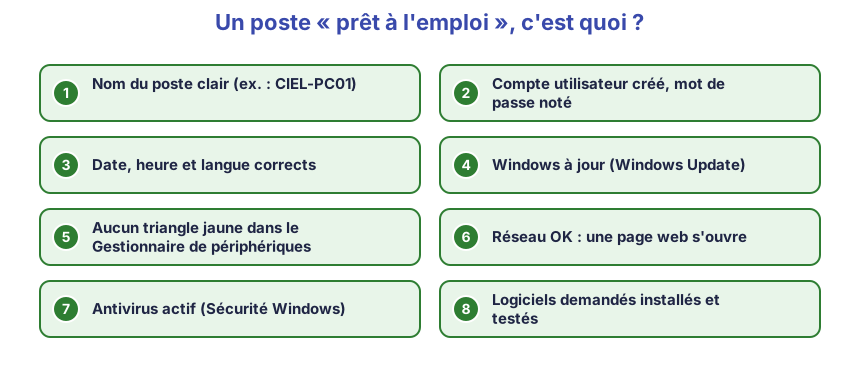
Un poste n'est pas prêt parce qu'il démarre. Il est prêt quand les 8 points sont cochés. C'est la checklist : elle évite d'oublier quelque chose et prouve ton travail.
7. Ce qu'il faut retenir
Tip
- Le système d'exploitation relie les applications au matériel (serveur de restaurant).
- On installe en démarrant sur une clé ; l'installation efface ce qu'on choisit d'effacer : sauvegarde d'abord.
- Après l'installation : comptes (admin ≠ standard), pilotes (triangle jaune), mises à jour.
- On livre un poste avec une checklist.
📖 Vocabulaire
| Mot | Définition simple |
|---|---|
| Système d'exploitation (OS) | Logiciel principal qui fait fonctionner le matériel et les programmes |
| BIOS / UEFI | Premier programme du PC, lancé avant le système ; règle l'ordre de démarrage |
| ISO | Fichier qui contient une copie complète d'un disque d'installation |
| Partition | Compartiment d'un disque |
| Pilote (driver) | Logiciel qui permet au système d'utiliser un matériel précis |
| Compte administrateur | Compte qui peut tout modifier sur le poste |
| Windows Update | Service qui télécharge les mises à jour de Windows |
🧪 Auto-évaluation (réponds sans regarder)
| Je sais… | 😟 | 🙂 | 😀 |
|---|---|---|---|
| expliquer le rôle d'un OS avec mes mots | |||
| citer les étapes d'une installation | |||
| dire pourquoi on sauvegarde avant | |||
| expliquer un triangle jaune | |||
| dire pourquoi on évite un compte admin au quotidien |
➡️ Suite : passe au 🛠️ TP guidé pour installer Windows pour de vrai.